第4週:オブジェクトを動かそう - Unityスクリプト入門
前回はPythonとC#の違いを学び、Visual Studioの使い方を練習しました。 今日はいよいよUnityでC#スクリプトを作成し、実際にオブジェクトを動かします!
- UnityでC#スクリプトを作成する
- スクリプトをGameObjectにアタッチする
- Start()とUpdate()メソッドを理解する
- Transformを使ってオブジェクトを動かす
Unityでスクリプトを作成しよう
Section titled “Unityでスクリプトを作成しよう”スクリプトファイルの作成
Section titled “スクリプトファイルの作成”第3週でもFirstScriptを1つ作りましたが、これから何度も作るので、
あらためて手順と名前の付け方を確認します。
方法1:Projectウィンドウから作成
Section titled “方法1:Projectウィンドウから作成”- Projectウィンドウで右クリック
- Create → MonoBehaviour Script を選択
- 名前を入力できる状態になるので、そのまま
MyFirstScriptと入力 - Enterキーで確定
方法2:Assetsメニューから作成
Section titled “方法2:Assetsメニューから作成”- メニューバーのAssets → Create → MonoBehaviour Script
- スクリプト名を入力
スクリプトの中身を見てみよう
Section titled “スクリプトの中身を見てみよう”新しく作成したスクリプトをダブルクリックすると、Visual Studioが開きます:
using UnityEngine;
public class MyFirstScript : MonoBehaviour{    // Start is called once before the first execution of Update after the MonoBehaviour is created    void Start()    {
    }
    // Update is called once per frame    void Update()    {
    }}
各部分の説明
Section titled “各部分の説明”| コード | 説明 |
|---|---|
| using UnityEngine; | Unityの機能を使うための宣言 |
| public class MyFirstScript | クラスの定義(スクリプト名と同じ) |
| : MonoBehaviour | Unityのスクリプトの基本クラスを継承 |
| void Start() | ゲーム開始時に1回だけ実行される |
| void Update() | 毎フレーム実行される(1秒間に約60回) |
オブジェクト指向って何?
Section titled “オブジェクト指向って何?”Pythonとの違い - 関数からクラスへ
Section titled “Pythonとの違い - 関数からクラスへ”Pythonではこれまで関数を中心に学んできましたが、C#では「クラス」という仕組みを使います。
クラスって何?
Section titled “クラスって何?”クラスは「設計図」のようなものです。ゲームのキャラクターで例えると:
- クラス:「プレイヤー」の設計図
- HP、攻撃力、スピードなどのデータ(変数)
- 歩く、ジャンプする、攻撃するなどの動作(メソッド)
- オブジェクト:実際のキャラクター
- 設計図から作られた実体
- 同じ設計図から複数作れる(敵キャラ1、敵キャラ2…)
UnityのGameObjectとスクリプト
Section titled “UnityのGameObjectとスクリプト”Unityでは:
- GameObject:ゲーム内のオブジェクト(円、四角、キャラクターなど)
- スクリプト(クラス):そのオブジェクトの動きを定義
- アタッチ:スクリプトをGameObjectに付ける = 設計図を適用
MonoBehaviourって何?
Section titled “MonoBehaviourって何?”public class MyFirstScript : MonoBehaviour // ← これ{ // MonoBehaviourを継承すると使える機能: // - Start():開始時に1回実行 // - Update():毎フレーム実行 // - transform:位置・回転・大きさ // - gameObject:自分自身のGameObject}MonoBehaviourは、Unityが用意している「基本クラス」です。これを継承(受け継ぐ)することで:
- Start()やUpdate()が自動的に呼ばれる
- transformで位置を変更できる
- GameObjectとして動作する
練習用のGameObjectを作ろう
Section titled “練習用のGameObjectを作ろう”新しいシーンの作成
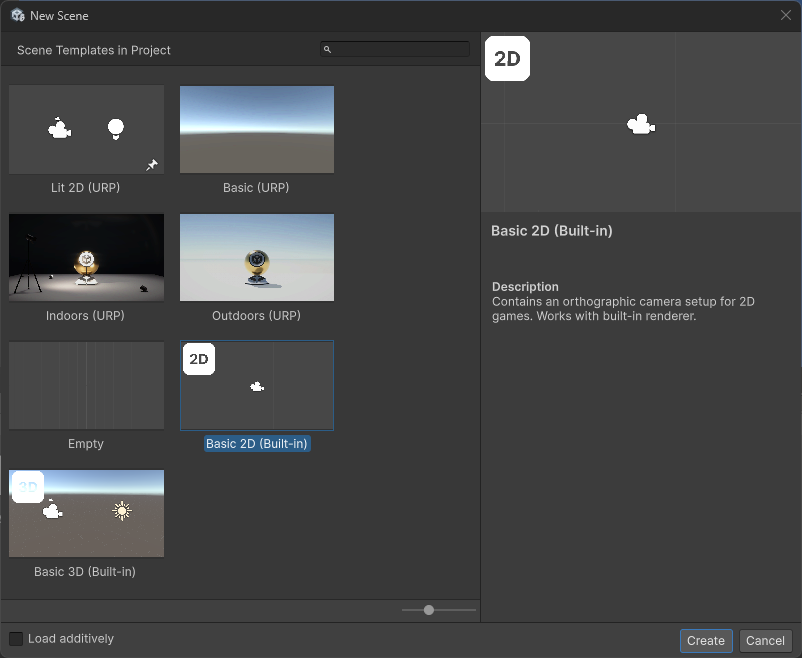
Section titled “新しいシーンの作成”まず、きれいな状態から始めるために新しいシーンを作成します:
- File → New Scene(または Ctrl + N)
- Lit 2D (URP)を選択
- 一覧の左上にあり、ピン留めのマークが付いています
- 2D用に設定されたカメラと、2D用のライトが入っています
- 右下の「Create」をクリック
- まだ保存していないので、Ctrl + Sで名前を付けて保存
(例:ScriptPractice)
練習用オブジェクトの作成
Section titled “練習用オブジェクトの作成”スクリプトをテストするためのオブジェクトを作りましょう:
- Hierarchy で右クリック
- 2D Object → Sprites → Circle を選択
- 名前を「Player」に変更(F2キー)
- Position を (0, 0, 0) に設定(Inspectorで確認)
スクリプトをGameObjectにアタッチ
Section titled “スクリプトをGameObjectにアタッチ”アタッチとは?
Section titled “アタッチとは?”スクリプトを作っただけでは動きません。先ほど作った「Player」オブジェクトに「アタッチ(取り付ける)」する必要があります。
アタッチの方法
Section titled “アタッチの方法”方法1:ドラッグ&ドロップ
Section titled “方法1:ドラッグ&ドロップ”- Hierarchyで「Player」を選択
- Projectウィンドウから「MyFirstScript」をInspectorにドラッグ
- Inspectorの一番下にスクリプトが追加される
方法2:Add Componentボタン
Section titled “方法2:Add Componentボタン”- Hierarchyで「Player」を選択
- Inspectorの一番下の「Add Component」ボタンをクリック
- Scripts → MyFirstScript を選択
アタッチの確認
Section titled “アタッチの確認”- Inspectorにスクリプト名が表示される
- チェックボックスで有効/無効を切り替えられる
- 歯車アイコンからRemove Componentで削除できる
フレームって何? - ゲームの仕組み
Section titled “フレームって何? - ゲームの仕組み”ゲームは静止画の連続
Section titled “ゲームは静止画の連続”映画やアニメと同じように、ゲームも実は「静止画」を高速で切り替えて動いているように見せています。
- フレーム:1枚の静止画のこと
- FPS(Frames Per Second):1秒間に表示するフレーム数
- 60FPS:1秒間に60枚の画像を表示(なめらか)
- 30FPS:1秒間に30枚の画像を表示(普通)
ゲームでよく聞くFPS
Section titled “ゲームでよく聞くFPS”対戦ゲームをしている人は聞いたことがあるかもしれません:
| FPS | 特徴 | 例 |
|---|---|---|
| 30FPS | 普通に動く | Nintendo Switch(携帯モード)の多くのゲーム |
| 60FPS | なめらかに動く | PlayStation、PC、Switchドックモード |
| 120FPS | とてもなめらか | ゲーミングPC、一部のスマホゲーム |
| 144FPS以上 | プロゲーマー向け | 高性能ゲーミングPC |
UnityのUpdate()とフレーム
Section titled “UnityのUpdate()とフレーム”void Update(){ // この中のコードが「毎フレーム」実行される // 60FPSなら → 1秒間に60回実行 // 30FPSなら → 1秒間に30回実行}つまり:
- Update()は画面が更新されるたびに呼ばれる
- 60FPSのゲームなら、Update()は1秒間に60回実行
- だからUpdate()の中で少しずつ動かすと、なめらかに動く
Start()とUpdate()を使い分けよう
Section titled “Start()とUpdate()を使い分けよう”Start()メソッド - 最初に1回だけ
Section titled “Start()メソッド - 最初に1回だけ”void Start(){ // 初期設定を書く場所 Debug.Log("このオブジェクトが作られました");
// 変数の初期化 int hp = 100; string playerName = "勇者";
// 初期位置の設定 transform.position = new Vector3(0, 0, 0);}Update()メソッド - 毎フレーム実行
Section titled “Update()メソッド - 毎フレーム実行”void Update(){ // 毎フレーム実行したいことを書く // 例:常に右に動く transform.position += new Vector3(0.01f, 0, 0);
// 注意:Debug.Logは大量に出力される // Debug.Log("動いています"); // これは避ける}
実行タイミングの違い
Section titled “実行タイミングの違い”| メソッド | 実行回数 | 使用例 |
|---|---|---|
| Start() | 1回だけ | 初期設定、開始メッセージ、初期位置設定 |
| Update() | 毎フレーム | 移動、回転、入力チェック、アニメーション |
Transformでオブジェクトを動かそう
Section titled “Transformでオブジェクトを動かそう”transformとは?
Section titled “transformとは?”すべてのGameObjectが持っている位置・回転・大きさの情報です。
// transformの3つの要素transform.position // 位置(Vector3)transform.rotation // 回転(Quaternion)transform.localScale // 大きさ(Vector3)位置を変更する - position
Section titled “位置を変更する - position”void Start(){ // 位置を直接設定 transform.position = new Vector3(2, 1, 0); // X=2, Y=1, Z=0の位置に移動}
void Update(){ // 少しずつ移動(右に動く) transform.position += new Vector3(0.01f, 0, 0);
// 変数を使った移動 float speed = 0.05f; transform.position += new Vector3(speed, 0, 0);}
回転させる - rotation
Section titled “回転させる - rotation”void Update(){ // Z軸回りに回転(2Dでよく使う) transform.Rotate(0, 0, 1); // 毎フレーム1度回転
// 回転速度を調整 float rotateSpeed = 2.0f; transform.Rotate(0, 0, rotateSpeed);}大きさを変える - localScale
Section titled “大きさを変える - localScale”void Start(){ // 2倍の大きさにする transform.localScale = new Vector3(2, 2, 1);
// X方向だけ伸ばす transform.localScale = new Vector3(3, 1, 1);}
void Update(){ // 少しずつ大きくなる transform.localScale += new Vector3(0.01f, 0.01f, 0);}
Vector3について
Section titled “Vector3について”Vector3とは?
Section titled “Vector3とは?”3次元の座標や方向を表すデータ型です。2Dゲームでも使います(Zは0にする)。
// Vector3の作り方Vector3 pos = new Vector3(1, 2, 0);// X=1, Y=2, Z=0
// 個別にアクセスfloat x = pos.x;  // 1float y = pos.y;  // 2float z = pos.z;  // 0
// よく使う定数Vector3.zero     // (0, 0, 0)Vector3.one      // (1, 1, 1)Vector3.right    // (1, 0, 0)Vector3.up       // (0, 1, 0)Vector3.forward  // (0, 0, 1)
Vector3の計算
Section titled “Vector3の計算”// 足し算・引き算Vector3 a = new Vector3(1, 2, 0);Vector3 b = new Vector3(3, 1, 0);Vector3 c = a + b; // (4, 3, 0)Vector3 d = a - b; // (-2, 1, 0)
// スカラー倍Vector3 e = a * 2; // (2, 4, 0)Vector3 f = a / 2; // (0.5, 1, 0)実践:簡単な動きを作ってみよう
Section titled “実践:簡単な動きを作ってみよう”例1:往復運動
Section titled “例1:往復運動”public class MoveBackAndForth : MonoBehaviour{ float speed = 2.0f; float range = 3.0f; float startX;
void Start() { // 開始位置を記憶 startX = transform.position.x; }
void Update() { // Sin波を使った往復運動 float newX = startX + Mathf.Sin(Time.time * speed) * range; transform.position = new Vector3(newX, transform.position.y, 0); }}
例2:円運動
Section titled “例2:円運動”public class CircleMove : MonoBehaviour{ float radius = 2.0f; // 半径 float speed = 1.0f; // 速度
void Update() { float x = Mathf.Cos(Time.time * speed) * radius; float y = Mathf.Sin(Time.time * speed) * radius; transform.position = new Vector3(x, y, 0); }}例3:拡大縮小アニメーション
Section titled “例3:拡大縮小アニメーション”public class PulseScale : MonoBehaviour{ float minScale = 0.5f; float maxScale = 1.5f; float speed = 2.0f;
void Update() { float scale = Mathf.Lerp(minScale, maxScale, (Mathf.Sin(Time.time * speed) + 1) / 2); transform.localScale = new Vector3(scale, scale, 1); }}Time.timeとTime.deltaTime
Section titled “Time.timeとTime.deltaTime”Time.timeとは?
Section titled “Time.timeとは?”ゲーム開始からの経過時間(秒)です。
void Update(){ // ゲーム開始から3秒後に実行 if (Time.time > 3.0f) { Debug.Log("3秒経ちました"); }}Time.deltaTimeとは?
Section titled “Time.deltaTimeとは?”前のフレームからの経過時間です。フレームレートに依存しない動きを作るのに使います。
void Update(){ // フレームレートに関係なく、1秒で1移動 float speed = 1.0f; transform.position += Vector3.right * speed * Time.deltaTime;}
よくあるエラーと対処法
Section titled “よくあるエラーと対処法”スクリプトエラーの種類
Section titled “スクリプトエラーの種類”| エラーメッセージ | 原因と対処法 |
|---|---|
| The script don’t inherit a native class | MonoBehaviourのスペルミス → 修正する |
| Can’t add script | クラス名とファイル名が違う → 一致させる |
| NullReferenceException | オブジェクトが設定されていない → 確認する |
デバッグのコツ
Section titled “デバッグのコツ”- エラーをダブルクリック:該当行にジャンプ
- Debug.Logを活用:変数の値を確認
- 一時停止ボタン:ゲームを止めて確認
- ステップ実行:1行ずつ実行して確認
基礎課題全員必須
基本的な動きのスクリプト作成:
- 新しいシーンを作成
- Circleを配置
- MoveRightスクリプトを作成
- Update()で右に動くようにする
- Debug.Logで位置を表示
標準課題時間があれば
複数の動きを組み合わせる:
- 3つのオブジェクトを作成
- それぞれ違う動き(横移動、回転、拡大縮小)
- Time.deltaTimeを使って速度調整
- Start()で初期メッセージ表示
発展課題チャレンジ
インタラクティブな動き:
- マウスの位置に追従するオブジェクト
- クリックで色が変わる機能
- 画面端で跳ね返る動き
- 複数のスクリプトを1つのオブジェクトに
デバッグテクニック
Section titled “デバッグテクニック”条件付きデバッグ
Section titled “条件付きデバッグ”void Update(){ // 特定の条件でのみログ出力 if (transform.position.x > 5) { Debug.LogWarning("画面外に出そうです!"); }
// 一定間隔でログ出力 if (Time.frameCount % 60 == 0) // 60フレームごと { Debug.Log("1秒経過:" + Time.time); }}次回からは、いよいよパズルゲームの制作に入ります。 まずは玉の画像を取り込んで、Unityの物理エンジンで落としてみます。 今日のようにスクリプトを書かなくても、物が落ちて床に乗るところまで作れます。